

Erfahren Sie, wie Sie die Werbeanalyse-Tools von SellerCenter nutzen, um Facebook Ad Spy, die TikTok Ads Library und YouTube-Werbeeinblicke zu erkunden. Entdecken Sie angesagte Werbekreative, überwachen Sie die Kampagnen Ihrer Wettbewerber und verbessern Sie Ihre Werbestrategie mit professionellen Tools wie der Instagram Ads Library und TikTok Ads Spy.
I. Funktionsübersicht
Was ist Anzeigenanalyse?
Die Anzeigenanalyse ist ein professionelles Tool von SellerCenter für E-Commerce-Verkäufer. Sie hilft Ihnen dabei:
- Werbestrategien von Mitbewerbern zu analysieren: Erfahren Sie, wo und mit welchem Inhalt Ihre Mitbewerber Anzeigen schalten
- Trendige Werbekampagnen zu entdecken: Finden Sie leistungsstarke Werbemotive und Anzeigentexte
- Ihre Werbestrategie zu optimieren: Passen Sie Ihre Werbemaßnahmen auf Basis von Datenanalysen an
- Werbekosten zu senken: Vermeiden Sie unnötige Ausgaben durch gezielte Analyse und verbessern Sie Ihren ROI
- Dem Markt einen Schritt voraus zu sein: Erkennen Sie frühzeitig neue Trends und reagieren Sie schnell auf Marktveränderungen
Für wen ist es geeignet?
- E-Commerce-Einsteiger: Lernen Sie durch das Analysieren von bestehenden Werbeanzeigen
- Kleine und mittlere Verkäufer: Nutzen Sie Ihr begrenztes Budget effizient durch gezieltes Targeting
- Markeninhaber: Beobachten Sie die Aktivitäten der Konkurrenz und entwickeln Sie passende Strategien
- Agenturen: Bieten Sie Ihren Kunden professionelle Anzeigenanalyse-Dienstleistungen
II. Anleitung zur Verwendung
1. Suche
- Werbeinformationen: Geben Sie Produktwerbeinformationen ein, um relevante Anzeigen zu analysieren.
- Anzeigentext: Geben Sie den Anzeigentext ein, um Anzeigen zu suchen.
- Social-Media-Profil: Geben Sie direkt das zu analysierende Social-Media-Profil ein.
- E-Commerce-Informationen: Geben Sie die E-Commerce-Informationen ein, die Sie analysieren möchten.
- Landingpage-Domain: Geben Sie direkt die Domain der Landingpage der zu analysierenden Anzeige ein.
- Ausschlüsse & Exakte Suche: Falls Sie bestimmte Informationen ausschließen möchten, können Sie diese in das Feld Ausschlüsse eintragen und auf Zu Ausschlüssen hinzufügen klicken. Das System führt standardmäßig eine exakte Suche durch.
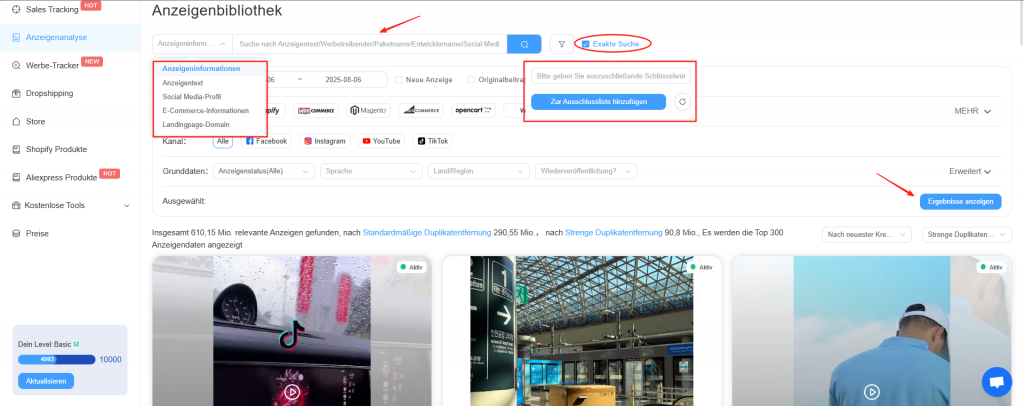
- Neue Anzeigen: Anzeigen erstmals innerhalb des ausgewählten Zeitraums aufgetreten.
- Ursprüngliche Anzeigenbeiträge: Gesammelt aus personalisierten Platzierungen von Hunderttausenden von Nutzern, mit echten sozialen Interaktionsdaten, die eine präzise Analyse ermöglichen.
- Dynamische Anzeigen: Ein hervorragendes Tool für Werbetreibende mit Produktkatalogen zur Förderung ihres Geschäfts, wirksam nur auf den vier Kanälen der Facebook-Familie.
2. Filter
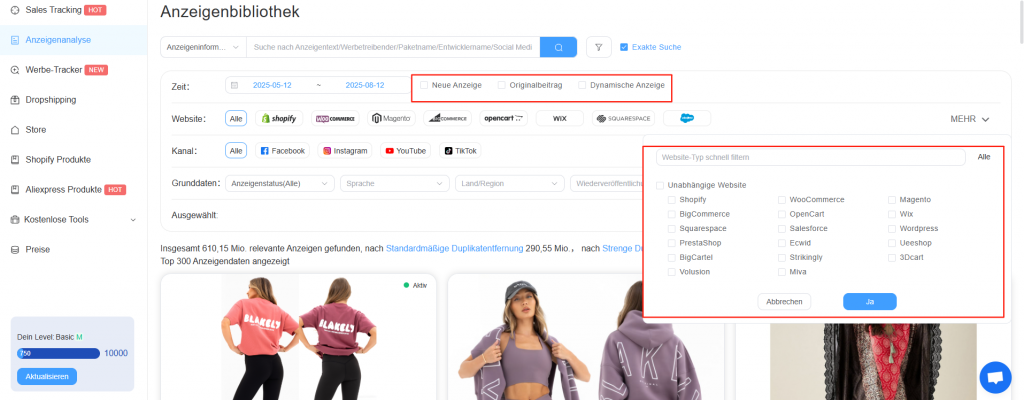
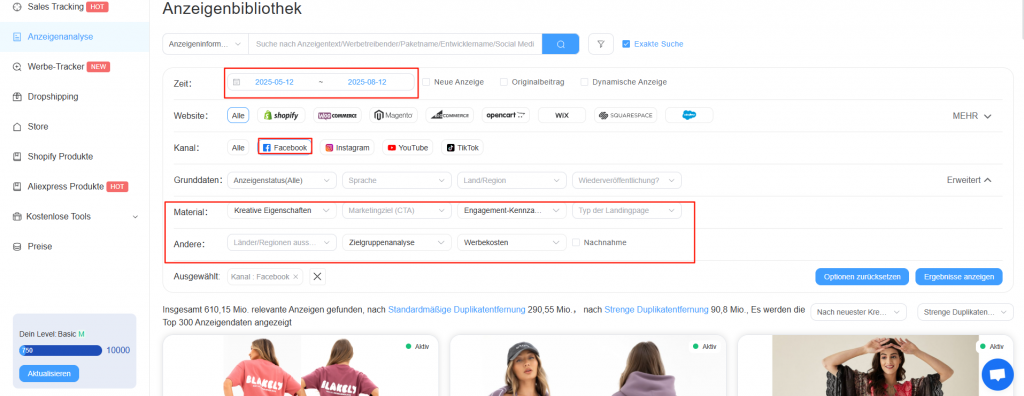
- Zeitraum: Wählen Sie zwischen den letzten 7, 30 oder 90 Tagen
- Webseiten-Typ: Daten von 17 unabhängigen E-Commerce-Plattformen stehen zur Verfügung
- Kanäle: Wählen Sie Facebook, TikTok, Instagram oder YouTube
- Grundfilter: Filtern Sie nach Anzeigestatus, Sprache, Land/Region usw.
- Werbematerial: Anzeigen nach Typ, Videolänge, Größe, Qualität, Auflösung usw. filtern.
- Sonstiges: Nach Land/Region, Nachnahme usw. ausschließen. Wenn der Kanal Facebook ist, sind auch Zielgruppenanalyse und Werbeausgabenauswertung verfügbar.
3. Sortierung
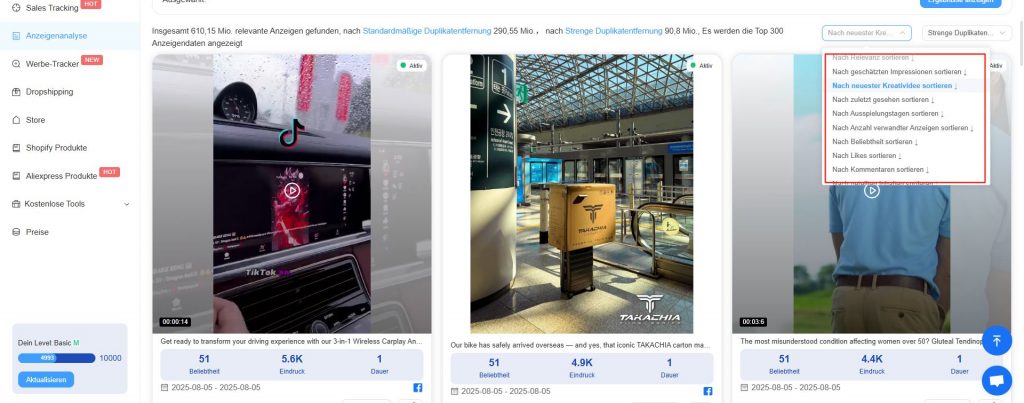
Es stehen 9 Sortieroptionen zur Verfügung; die Standard-Sortierung ist nach neuesten Creatives (absteigend)
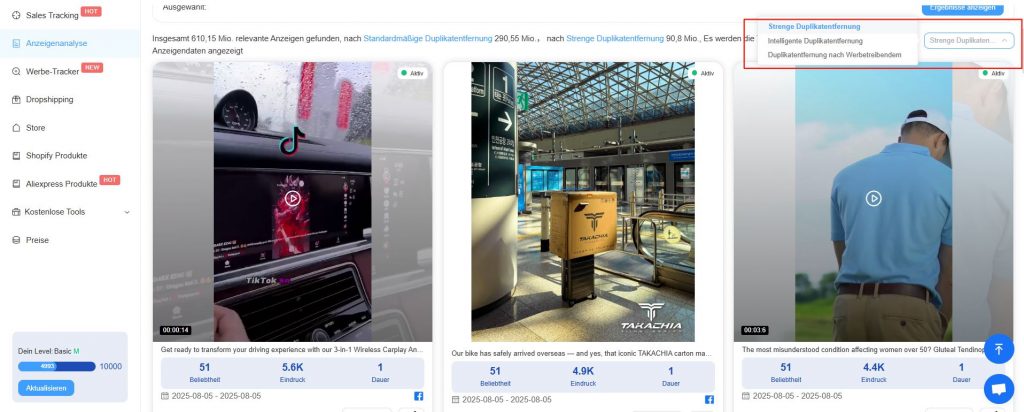
4. Duplikate entfernen
Drei Methoden zur Duplikatsbereinigung verfügbar; Standard ist strenge Duplikatentfernung
5. Anzeigenliste
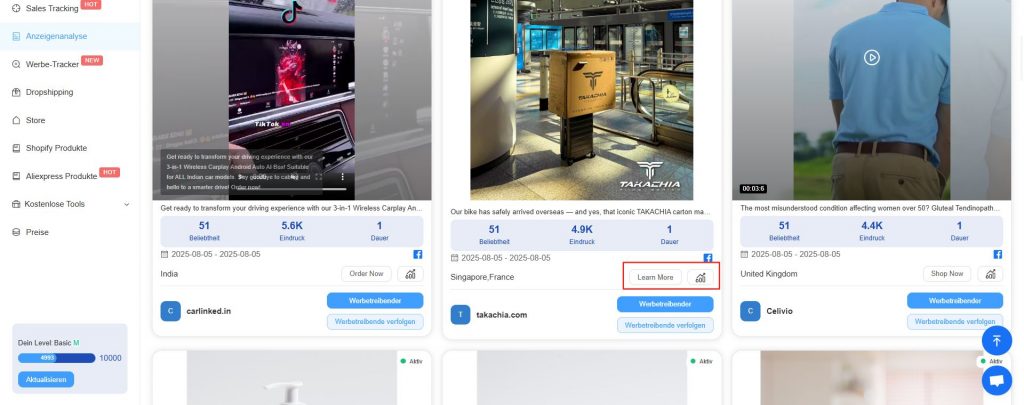
- Anzeigentypen: Der obere Bereich der Anzeigekarten zeigt Medientypen wie Bild oder Video;
- Anzahl angezeigter Anzeigen: Standardmäßig werden 24 Anzeigenlisten angezeigt. Bei jedem Scrollen werden 24 weitere geladen, und die insgesamt angezeigte Anzahl variiert je nach Berechtigungsplan.
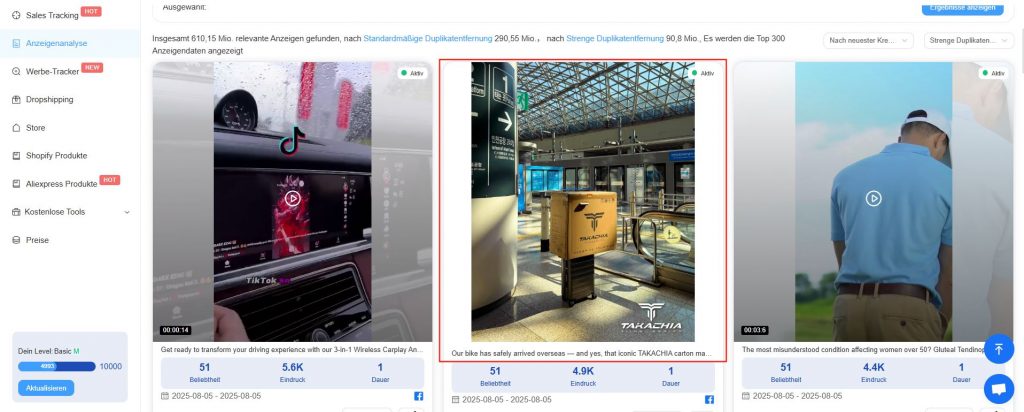
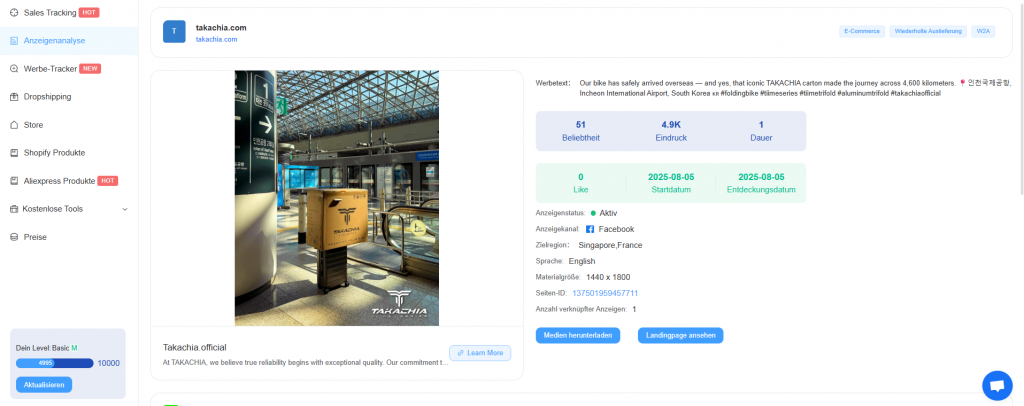
- Werbeübersicht: Klicken Sie auf den Bild- oder Videobereich, um ein Popup mit der Werbeübersicht zu öffnen. Sie können grundlegende Werbeinformationen anzeigen, herunterladen, die Zielseite ansehen und vieles mehr.
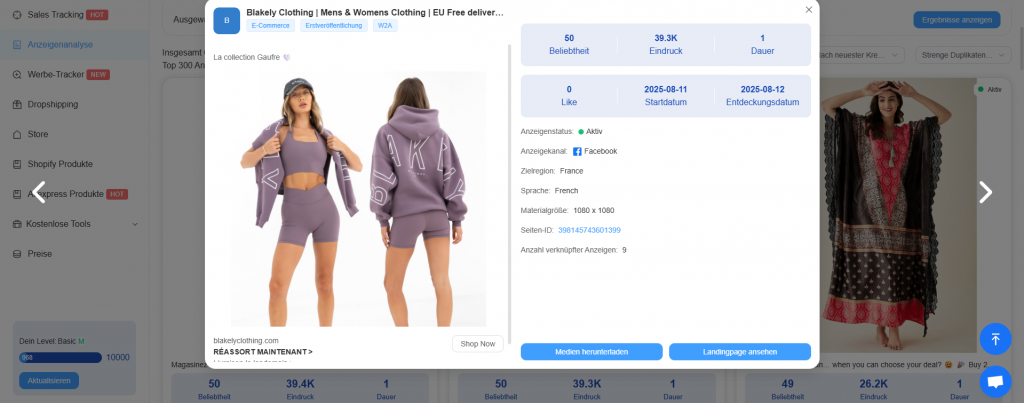
- Basisinformationen zur Anzeige: Beliebtheit, geschätzte Reichweite, Laufzeit, Länder/Regionen, Zielseite, Werbekanal usw.
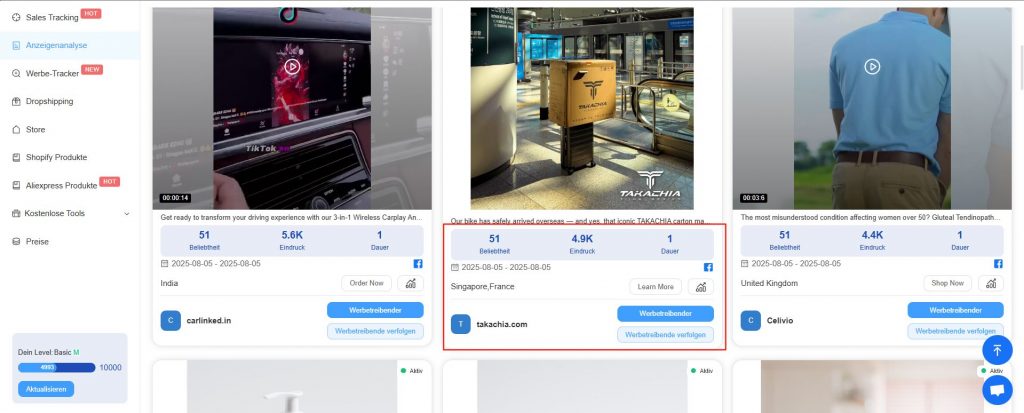
- Anzeige- & Zielseitendetails: Klicken Sie auf die Zielseite oder auf das Symbol, um weitere Informationen zur Anzeige zu erhalten
- Detaillierte Anzeigeninformationen: Enthält Anzeigeinhalte, Größe, Link und Interaktionsdaten
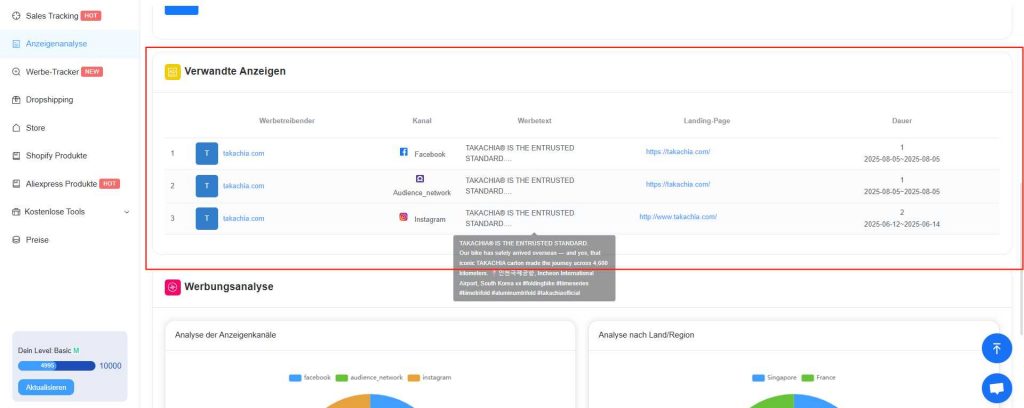
- Ähnliche Anzeigen: Finden Sie Anzeigen, die thematisch verwandt sind
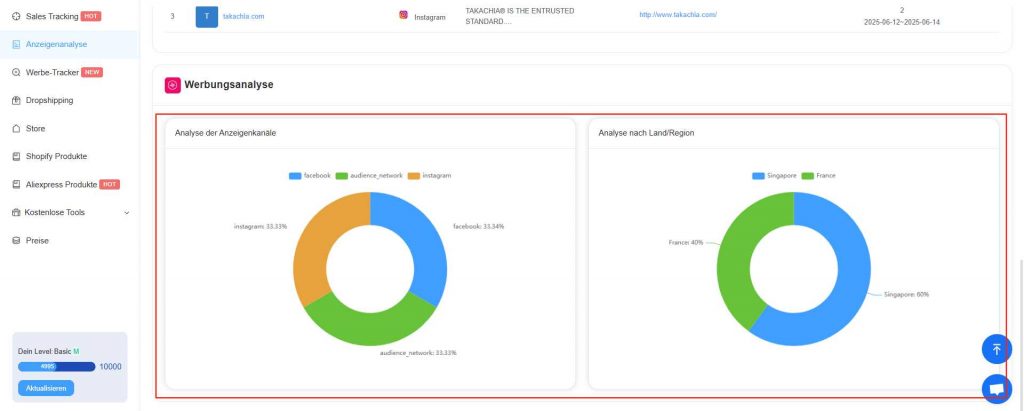
- Analyse-Daten: Statistiken nach Kanal und Region
6. Anzeigen des Werbetreibenden
Klicken Sie auf die Schaltfläche unten rechts auf einer Anzeigekarte, um weitere Anzeigen des Werbetreibenden anzuzeigen
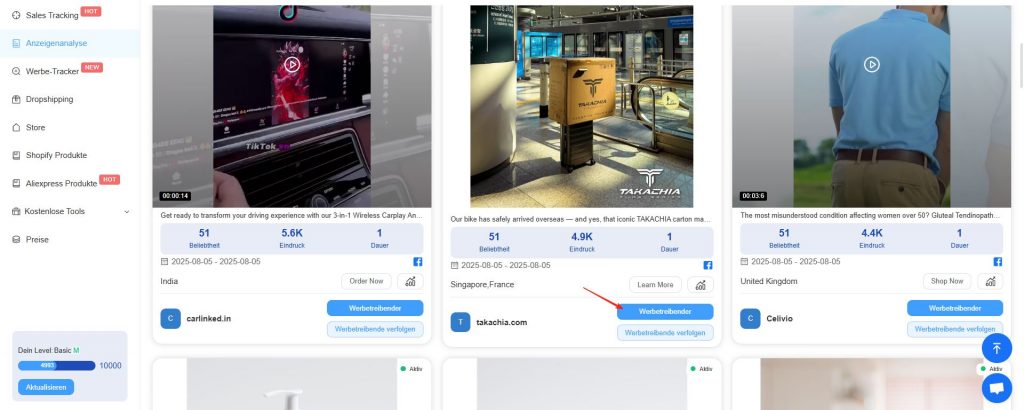
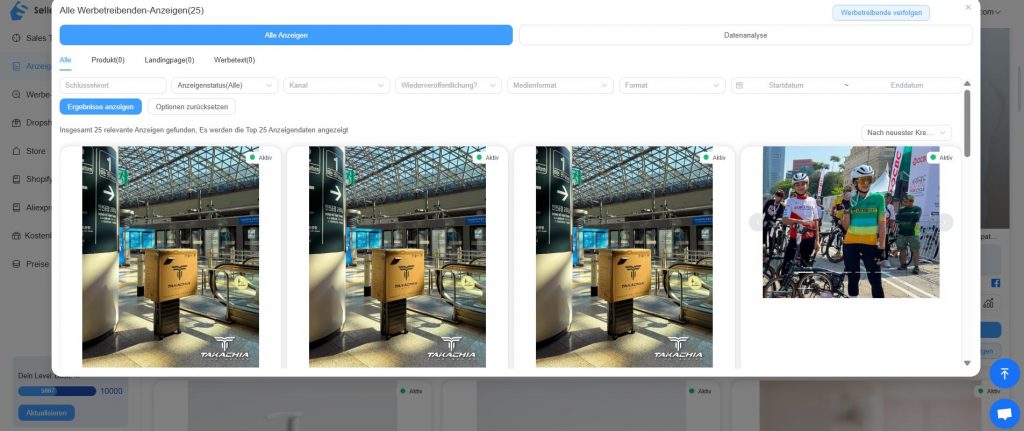
- Werbetreibende-Daten
Suchfunktionen nach Stichwort, Status, Zeitraum usw. helfen Ihnen, Werbestrategien der Konkurrenz zu verstehen
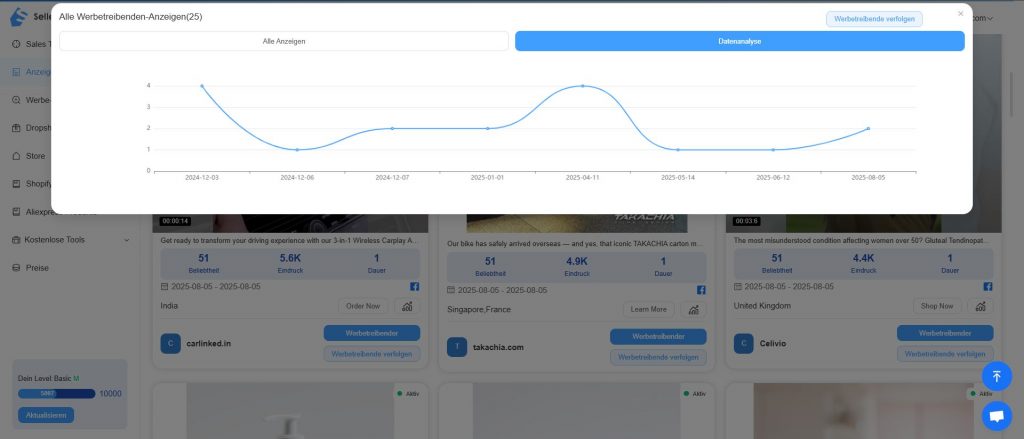
- Datenanalyse
Visualisierte Auswertung von Anzeigen nach Plattform, Zeitraum und Region
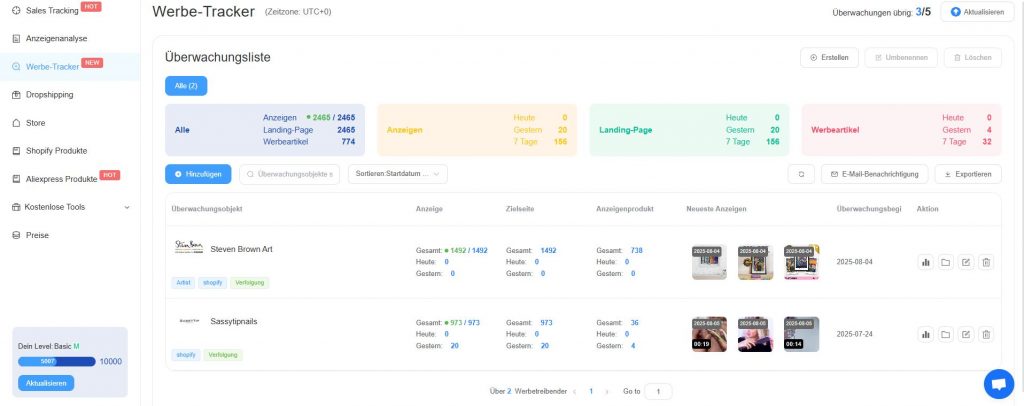
7. Werbetreibende überwachen
Klicken Sie auf "Werbetreibenden überwachen", um ihn zur Beobachtungsliste hinzuzufügen
Mehr dazu finden Sie im Navigationsmenü unter "Anzeigenüberwachung"
III. Zugriffsrechte & Berechtigungen
Alle Nutzer — Free, Basic, Pro und Expert — haben Zugriff auf die Funktion Anzeigenanalyse.
Die genauen Nutzungslimits finden Sie auf der Seite Tarifdetails.